슬라이드와 인포그래픽을 위한 AI 일러스트: 하나의 스타일을 모든 장에
발표 자료나 인포그래픽에 어울리는 작은 일러스트 세트 만들기: 스타일 템플릿, 그림 한 장에 아이디어 하나, 깔끔한 배경, 글자를 넣을 여백까지.
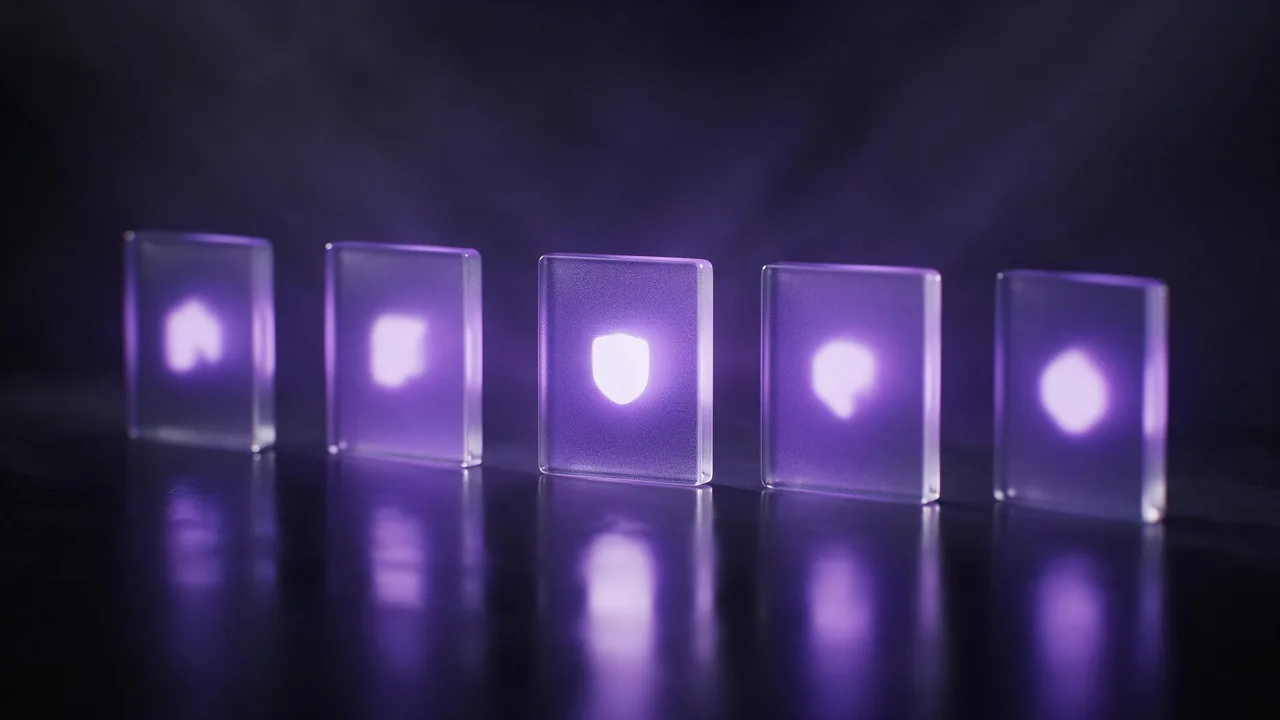
슬라이드 열두 장에 화풍이 열두 가지 나오기를 바라는 사람은 없습니다. 발표 자료나 인포그래픽이 전문적으로 보이려면 작은 그림들이 한 가족처럼 보여야 합니다. 선 굵기, 팔레트, 묘사 수준이 같아야 하지요. 이미지 모델은 매번 처음부터 그리기 때문에 이를 저절로 해 주지 않습니다. 그래도 어울리는 세트를 만드는 방법과 그 한계를 아래에서 설명합니다.
스타일 템플릿은 한 번만 쓰기
첫 이미지를 만들기 전에 프롬프트에서 절대 바뀌지 않을 부분을 먼저 씁니다. 이것을 스타일 템플릿이라고 생각하세요. 표현 방식, 팔레트, 묘사 수준, 배경을 담고, 슬라이드마다 달라지는 내용은 그 뒤에 둡니다.
Flat spot illustration, soft rounded shapes, thin dark outlines, a limited palette of deep violet, warm sand and one coral accent, no gradients, no shadows, centred on a plain pale background.분위기를 나타내는 단어 하나보다 이름을 붙인 색 두세 가지가 더 잘 통합니다. 모델이 색을 헷갈리지 않게 쓰는 방법은 팔레트 프롬프트 가이드에 있습니다.
그림 한 장에 아이디어 하나
슬라이드 일러스트는 장면이 아니라 시각적인 명사입니다. 그 슬라이드가 다루는 사물 하나(자물쇠, 쌓인 상자, 화분에 심은 묘목)를 고르고, 덧붙이는 디테일은 많아야 한두 가지로 하세요. 빽빽한 프롬프트는 빽빽한 이미지가 되고, 빽빽한 이미지는 제목 옆에서 제목과 시선을 다툽니다.
- 추상보다 구체. '이전'이라는 개념 대신 화살표가 빠져나가는 상자를 요청하세요.
- 주제는 하나, 가운데에. 깔끔하게 잘라낼 수 있고 구석에 놓아도 알아볼 수 있습니다.
- 비유는 있는 그대로. 전구는 괜찮지만, 톱니바퀴 속 뇌 속 전구는 포스터입니다.
승인한 이미지 한 장으로 세트를 고정하기
말만으로는 스타일이 조금씩 어긋납니다. 원하는 모습의 결과가 하나 나오면 그것을 다음 생성에 참조 이미지로 붙이고, 유지할 것(선 처리와 팔레트)과 바꿀 것(주제)을 알려 주세요. 표현 방법은 참조 이미지 가이드에서 설명합니다. 참조는 늘 처음 승인한 이미지로 하고 직전 결과로 하지 마세요. 그러면 작은 차이가 쌓여 열 번째 그림이 첫 번째와 닮지 않게 됩니다.
형식은 모델이 아니라 놓일 자리로 고르기
만들기 전에 각 이미지가 어디에 놓일지 정하세요. 정사각형은 글머리 목록 옆에, 가로로 넓은 형태는 슬라이드 전체에, 세로로 긴 형태는 인포그래픽의 한 단에 어울립니다. 화면 비율 가이드는 맞지 않는 형식이 왜 모델에게 군더더기를 지어내게 하는지 설명합니다. 제목용으로 절반을 비워 둔 이미지가 필요하다면 글자를 위한 공간 글에 나온 방식으로 요청하세요.
배경은 단순하게, 주제를 오려 낼 수 있도록
인포그래픽에서는 보통 이미지 자체의 배경이 아니라 직접 정한 색 면 위에 주제를 놓고 싶어 합니다. 다른 것이 전혀 없는 단색 배경을 요청한 뒤 편집기에서 지우거나 배경 제거 글의 절차를 따르세요. 주제의 색과 확실히 다른 단색 배경은 깔끔하게 오려 낼 수 있지만, 부드러운 그라데이션이나 바닥 그림자는 가장자리에 흔적을 남깁니다. 생성기에서 투명 파일이 바로 나오리라 기대하지 말고, 단순한 배경을 요청한 뒤 오려 내기를 별도 단계로 다루세요.
글자는 프레젠테이션 소프트웨어에서 넣기
모델에게 라벨, 숫자, 차트 축을 일러스트 안에 그리라고 요청하지 마세요. 이미지 모델은 글자처럼 보이는 것을 그릴 뿐이고, 숫자나 범례는 언젠가 틀립니다(손과 글자 가이드에 이유가 있습니다). 글자 없는 이미지를 만들고, 라벨과 숫자와 캡션은 발표 자료 안에서 넣으세요. 그러면 글자를 편집하고 검색할 수 있고 화면 낭독기로도 읽힙니다.
무리 없이 이어지는 작은 순서
- 스타일 템플릿을 쓰고, 각 슬라이드의 주제 하나를 한 페이지에 정리합니다.
- 템플릿으로 주제 두세 개를 그려 가장 좋은 결과를 고릅니다.
- 그 승인한 이미지를 참조로 붙이고 나머지 세트를 그립니다.
- 실제로 표시될 크기로 나란히 놓고 보며, 튀는 한 장만 다시 만듭니다.
- 필요하면 배경을 지우고, 이미지를 발표 자료에 넣은 뒤 모든 글자를 거기서 추가합니다.
여기서 스튜디오가 하지 못하는 것
스튜디오는 최대 2K의 래스터 이미지를 만들며 벡터 파일은 아닙니다. 그래서 일러스트를 확대하지 않고서는 포스터 크기로 늘릴 수 없고, 아주 작아도 선명해야 하는 아이콘은 직접 그리거나 아이콘 라이브러리에서 가져오는 편이 낫습니다. 일관성도 정도의 문제입니다. 템플릿과 참조가 있어도 선 굵기와 비율은 생성마다 조금씩 흔들리므로, 튀는 한 장은 다시 뽑을 생각을 하세요. 그리고 스튜디오는 슬라이드나 차트를 대신 만들어 주지 않습니다. 모델 페이지에서 모델을 고르거나 스튜디오를 열어 위의 스타일 템플릿으로 시작하세요.
질문
AI로 서로 어울리는 아이콘을 만들 수 있나요?
고정된 스타일 템플릿과 참조 이미지 한 장이 있으면 한 가족처럼 보이는 세트를 만들 수 있습니다. 결과물은 벡터 아이콘이 아니라 이미지이며, 생성마다 선 굵기가 조금 다른 것은 정상입니다.
AI 일러스트에 글자와 숫자를 넣어야 하나요?
아니요. 글자 없는 이미지를 만들고, 라벨과 숫자는 슬라이드나 디자인 소프트웨어에서 넣으세요. 그래야 정확하고 편집도 쉽습니다.
투명 배경은 어떻게 얻나요?
주제와 다른 색의 단순한 단색 배경을 요청한 뒤 편집기에서 지우세요. 투명 파일을 기대하지 말고 오려 내기를 별도 단계로 다루세요.
고객에게 보여 주는 발표에 써도 되나요?
소유권과 이용 조건은 AI 이미지 권리에 관한 글과 스튜디오의 법적 안내 페이지에서 다룹니다. 상업적으로 쓰기 전에 확인하세요.