AI ilustrace pro prezentace a infografiky: jeden styl, mnoho snímků
Jak vytvořit sladěnou sadu malých ilustrací pro prezentaci nebo infografiku: stylový list, jeden nápad na obrázek, klidné pozadí a místo pro vlastní popisky.
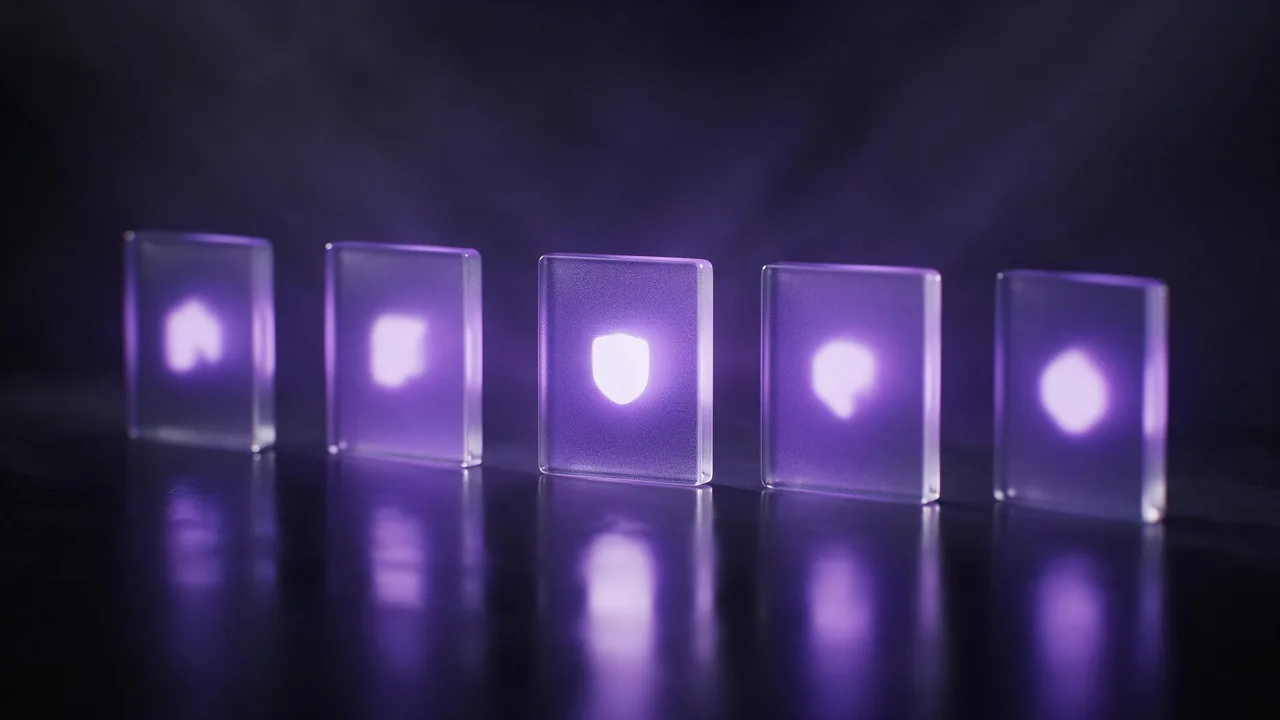
Nikdo nechce dvanáct snímků ve dvanácti různých stylech. Prezentace nebo infografika působí profesionálně, když malé obrázky vypadají jako jedna rodina: stejná tloušťka čar, stejná paleta, stejná míra detailu. Obrazové modely to samy od sebe nedají, protože každé vykreslení začíná znovu. Tady je postup, jak sladěnou sadu přesto získat, a místa, kde stále narazíte na hranice.
Stylový list napište jednou
Před prvním obrázkem napište část promptu, která se nikdy nemění. Berte ji jako stylový list: technika, paleta, míra detailu a pozadí. Vše, co se snímek od snímku liší, patří za ni.
Flat spot illustration, soft rounded shapes, thin dark outlines, a limited palette of deep violet, warm sand and one coral accent, no gradients, no shadows, centred on a plain pale background.Pojmenování dvou nebo tří barev funguje lépe než slovo o náladě. Průvodce barevnými paletami ukazuje, jak je formulovat, aby je model držel od sebe.
Jeden nápad na obrázek
Ilustrace do prezentace je vizuální podstatné jméno, ne scéna. Vyberte jedinou věc, o které snímek je (zámek, hromadu krabic, sazenici v květináči) a přidejte nanejvýš jeden dva detaily. Přeplněné prompty dávají přeplněné obrázky a přeplněný obrázek vedle nadpisu s ním bojuje.
- Konkrétní poráží abstraktní. Žádejte kartonovou krabici se šipkou, která z ní vychází, ne myšlenku migrace.
- Jeden motiv, uprostřed. Čistě se ořízne a obstojí i zmenšený v rohu.
- Metafory doslova. Žárovka je v pořádku; žárovka uvnitř mozku uvnitř ozubeného kola je plakát.
Sadu ukotvěte jedním schváleným obrázkem
Samotná slova se rozcházejí. Jakmile jedno vykreslení vypadá přesně, jak chcete, připojte ho jako referenci k dalším a řekněte, co zachovat (styl čar a paletu) a co změnit (motiv). Formulace rozebírá průvodce referenčními obrázky. Jako referenci vždy používejte první schválený obrázek, ne poslední výsledek, jinak se drobné odchylky sčítají a desátý obrázek už prvnímu nepodobá.
Formát volte podle místa, ne podle modelu
Rozhodněte, kam se každý obrázek umístí, ještě před vykreslením. Čtverec se hodí vedle odrážkového seznamu, široký formát na celé pozadí snímku, svislý do sloupce infografiky. Průvodce poměry stran vysvětluje, proč špatný formát nutí model vymýšlet výplň. Pokud snímek potřebuje obrázek s prázdnou polovinou pro nadpis, požádejte o něj tak, jak popisuje článek o místě pro text.
Pozadí držte prosté, aby šel motiv vyříznout
Infografiky obvykle potřebují motiv na vašem vlastním barevném panelu, ne na pozadí obrázku. Požádejte o jednu plnou barvu pozadí bez čehokoli dalšího a pak ji odstraňte v editoru nebo podle kroků v článku o odstranění pozadí. Plné pozadí, které se výrazně liší od barev motivu, se vyřízne čistě; jemný přechod nebo stín na podlaze zanechá lem. Nespoléhejte na průhledný soubor přímo z generátoru: požádejte o prosté pozadí a vyříznutí berte jako samostatný krok.
Slova přidejte v prezentačním programu
Nežádejte model, aby psal popisky, čísla nebo osy grafů přímo do ilustrace. Obrazové modely kreslí věci, které vypadají jako text, a číslo nebo legenda bude dříve či později špatně (proč, vysvětluje průvodce o rukou a textu). Obrázek vytvořte bez jakéhokoli písma a všechny popisky, čísla a titulky nastavte přímo v prezentaci. Text tak zůstane upravitelný, vyhledatelný a čitelný pro čtečky obrazovky.
Malý postup, který obstojí
- Napište stylový list a na jednu stránku vypište jediný motiv každého snímku.
- Vykreslete dva nebo tři motivy podle stylového listu a vyberte vzhled, který se vám líbí nejvíc.
- Připojte schválený obrázek jako referenci a vykreslete zbytek sady.
- Srovnejte obrázky vedle sebe ve velikosti, v jaké se objeví; předělejte jen ten, který vybočuje.
- V případě potřeby odstraňte pozadí, vložte obrázky do prezentace a veškerý text přidejte tam.
Co studio v tomto případě neumí
Studio vytváří rastrové obrázky až do 2K, ne vektorové soubory, takže ilustraci nelze bez zvětšení roztáhnout na billboard a ikony, které musí zůstat dokonale ostré v nepatrné velikosti, je lepší nakreslit nebo vzít z knihovny ikon. Shoda je také věcí míry: i se stylovým listem a referencí se tloušťka čar a proporce mezi vykresleními trochu liší, takže počítejte s tím, že jeden vybočující obrázek vygenerujete znovu. A studio za vás nesestaví ani snímky, ani graf. Vyberte model na stránce modelů nebo otevřete studio a začněte stylovým listem výše.
Dotazy
Dokáže AI vytvořit ikony, které k sobě ladí?
Dokáže vytvořit sadu, která vypadá jako jedna rodina, pomocí pevného stylového listu a referenčního obrázku. Výsledkem jsou obrázky, ne vektorové ikony, a drobné rozdíly v tloušťce čar mezi vykresleními jsou normální.
Má AI ilustrace obsahovat text a čísla?
Ne. Obrázek vytvořte bez písma a popisky a čísla přidejte v prezentačním nebo grafickém programu, kde zůstanou správné a upravitelné.
Jak získám průhledné pozadí?
Požádejte o prosté jednobarevné pozadí v barvě odlišné od motivu a odstraňte ho v editoru. Vyříznutí berte jako samostatný krok, nečekejte průhledný soubor.
Mohu obrázky použít v prezentaci pro klienta?
Vlastnictví a licenci řeší článek o tom, komu patří obrázky vytvořené AI, a právní stránky studia. Před komerčním použitím si je ověřte.