Ilustraciones con IA para presentaciones e infografías: un estilo, muchas diapositivas
Un conjunto coherente de ilustraciones para presentaciones e infografías: hoja de estilo, una idea por imagen, fondos sobrios y espacio para tus textos.
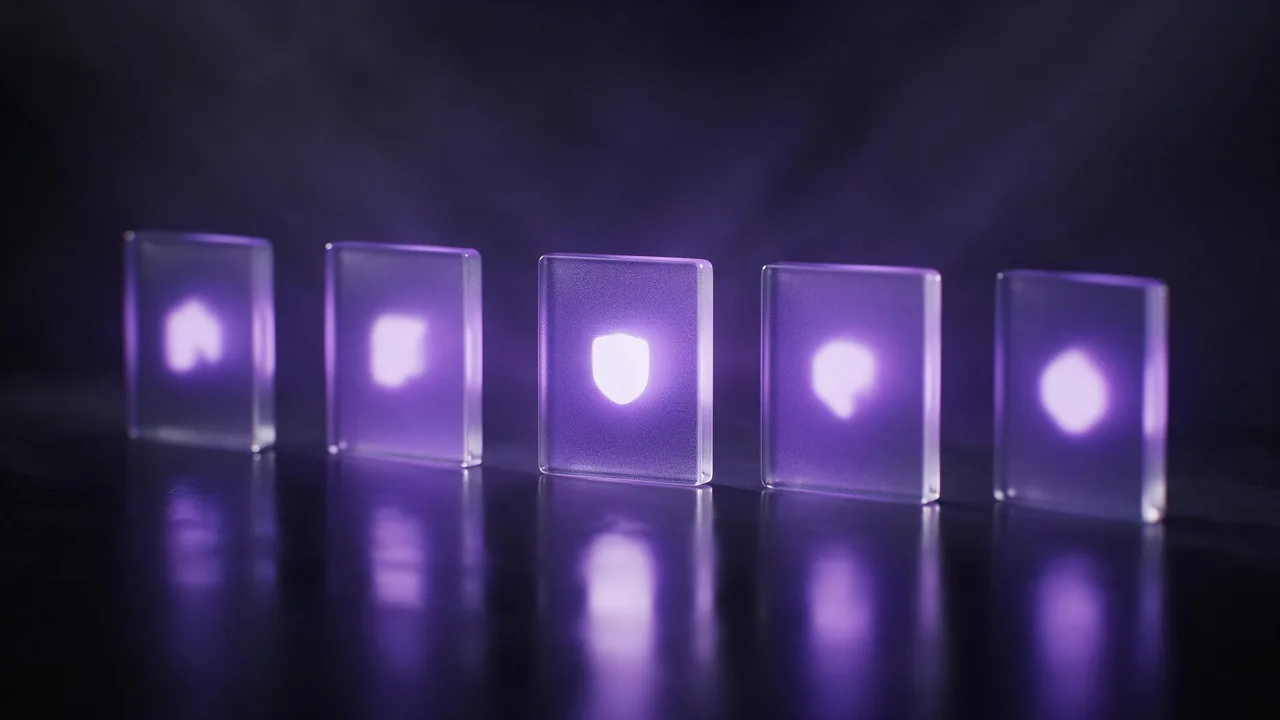
Nadie quiere doce diapositivas con doce estilos de arte distintos. Una presentación o una infografía parece profesional cuando sus imágenes pequeñas forman una familia: mismo grosor de línea, misma paleta, mismo nivel de detalle. Los modelos de imagen no te dan eso por defecto, porque cada render empieza de cero. Aquí tienes una forma de conseguir un conjunto coherente de todos modos, y dónde sigue quedándose corta.
Escribe la hoja de estilo una sola vez
Antes de la primera imagen, escribe la parte del prompt que nunca cambia. Trátala como una hoja de estilo: el medio, la paleta, el nivel de detalle y el fondo. Todo lo que cambia de una diapositiva a otra va después.
Flat spot illustration, soft rounded shapes, thin dark outlines, a limited palette of deep violet, warm sand and one coral accent, no gradients, no shadows, centred on a plain pale background.Nombrar dos o tres colores funciona mejor que una palabra de ambiente, y la guía de paletas de color explica cómo redactarlos para que el modelo los mantenga separados.
Una idea por imagen
La ilustración de una diapositiva es un sustantivo visual, no una escena. Elige lo único de lo que trata la diapositiva (un candado, una pila de cajas, una plántula en una maceta) y nómbralo con uno o dos detalles de apoyo como máximo. Los prompts recargados dan imágenes recargadas, y una imagen recargada no puede convivir con un título sin pelearse con él.
- Lo concreto gana a lo abstracto. Pide una caja de cartón con una flecha que sale de ella, no la idea de migración.
- Un sujeto, centrado. Se recorta bien y aguanta que lo reduzcas a una esquina.
- Metáforas literales. Una bombilla está bien; una bombilla dentro de un cerebro dentro de un engranaje es un cartel.
Ancla el conjunto con una imagen aprobada
Las palabras solas se desvían. Cuando un render tenga exactamente el aspecto que buscas, adjúntalo como referencia para los siguientes y di qué mantener (el estilo de línea y la paleta) y qué cambiar (el sujeto). La guía de imágenes de referencia explica cómo redactarlo. Usa siempre esa primera imagen aprobada, no el último resultado, como referencia; si no, las pequeñas diferencias se acumulan y la décima imagen ya no se parece a la primera.
Elige el formato según el hueco, no según el modelo
Decide dónde irá cada imagen antes de renderizarla. Un cuadrado va bien para un hueco del tamaño de un icono junto a una lista de viñetas; un formato apaisado, para el fondo de una diapositiva a sangre; uno vertical, para una columna de infografía. La guía de relaciones de aspecto explica por qué pedir un formato equivocado hace que el modelo invente relleno. Si una diapositiva necesita una imagen con media superficie vacía para el título, pídela como describe el artículo sobre dejar espacio para texto.
Mantén el fondo liso para poder extraer el sujeto
Las infografías suelen necesitar el sujeto sobre tu propio panel de color, no sobre el fondo de la imagen. Pide un único color de fondo plano sin nada más y quítalo después en un editor o siguiendo los pasos del artículo sobre quitar fondos. Un fondo plano muy distinto de los colores del sujeto se recorta limpio; un degradado suave o la sombra del suelo dejan un halo. No cuentes con un archivo transparente directo del generador: pide un fondo liso y trata el recorte como un paso aparte.
Pon las palabras en tu programa de diapositivas
No le pidas al modelo que escriba etiquetas, números ni ejes de gráficos dentro de la ilustración. Los modelos de imagen dibujan cosas que parecen texto, y una cifra o una leyenda saldrá mal tarde o temprano (la guía de manos y texto explica por qué). Genera la imagen sin ninguna escritura y pon cada etiqueta, número y pie de imagen en la propia presentación. Así el texto además sigue siendo editable, buscable y legible para lectores de pantalla.
Un flujo de trabajo pequeño que aguanta
- Escribe la hoja de estilo y lista en una sola página el sujeto único de cada diapositiva.
- Renderiza dos o tres sujetos con la hoja de estilo y elige el aspecto que más te guste.
- Adjunta esa imagen aprobada como referencia y renderiza el resto del conjunto.
- Alinea las imágenes una junto a otra al tamaño en que aparecerán; rehaz solo la que desentone.
- Quita los fondos si hace falta, coloca las imágenes en la presentación y añade todo el texto allí.
Lo que el estudio no puede hacer aquí
El estudio produce imágenes rasterizadas de hasta 2K, no archivos vectoriales, así que una ilustración no escalará a una valla publicitaria sin un paso de ampliación, y los iconos que deban verse perfectamente nítidos a tamaños diminutos es mejor dibujarlos o sacarlos de una biblioteca de iconos. La coherencia también es cuestión de grado: incluso con hoja de estilo y referencia, el grosor de línea y las proporciones varían un poco entre renders, así que cuenta con repetir la que desentone. Y el estudio no monta las diapositivas ni el gráfico por ti. Elige un modelo en la página de modelos, o abre el estudio y empieza con la hoja de estilo de arriba.
Preguntas
¿Puede la IA hacer iconos que combinen entre sí?
Puede hacer un conjunto que parezca una familia, con una hoja de estilo fija y una imagen de referencia. Los resultados son imágenes, no iconos vectoriales, y es normal que el grosor de línea varíe un poco entre renders.
¿Debe la ilustración de IA contener el texto y los números?
No. Genera la imagen sin escritura y añade las etiquetas y cifras en tu programa de diapositivas o diseño, donde se mantienen correctas y editables.
¿Cómo consigo un fondo transparente?
Pide un fondo liso y plano de un color distinto al del sujeto y quítalo después en un editor. Trata el recorte como un paso aparte en lugar de esperar un archivo transparente.
¿Puedo usar las imágenes en una presentación para un cliente?
La propiedad y las condiciones de licencia se explican en el artículo sobre quién es el dueño de las imágenes generadas con IA y en las páginas legales del estudio. Revísalas antes de un uso comercial.