AIでアイソメトリックイラストと3D風アイコンを作る: 効くプロンプトの言葉
アイソメトリックの場面とやわらかな3Dアイコンのプロンプト術。角度、光、素材、再現できるアイコングリッド。AIが苦手な点と手描きに切り替える目安も。
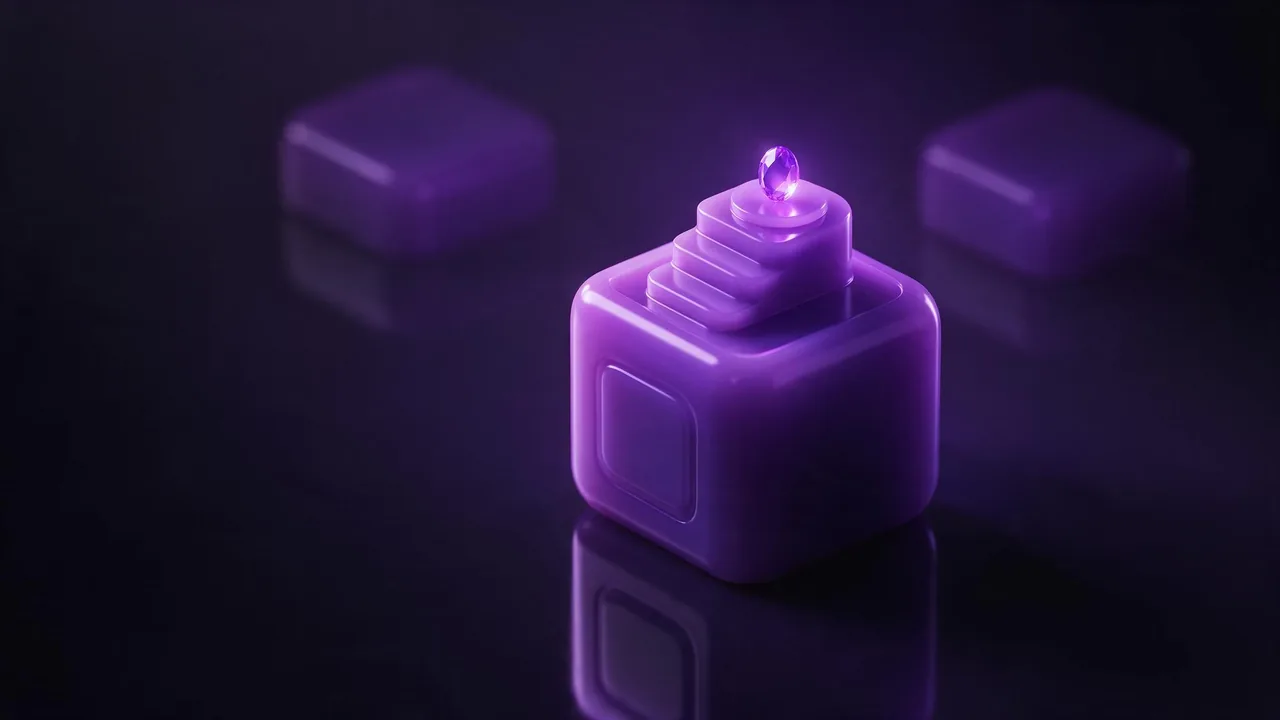
画像モデルに「isometric icon」と入力すると、だいたい合った結果が返ります。整った小さなキューブ、心地よい光、少しずれた遠近の理解。この言葉の効き目は思ったより小さいのです。本物のアイソメトリックは消失点がなく、三つの軸で縮み方が等しく、レンズも存在しません。モデルには定規がありません。「isometric」とラベルの付いた何千枚もの画像を見て、その見た目を真似しているだけなので、角度は絵ごとにぶれます。それでも問題ありません。どの言葉が見た目を導き、どの言葉が飾りなのかを知っていればよいのです。
角度: 二つの語彙で二度伝える
一語では足りません。スタイルの言葉にカメラの描写を組み合わせます。「isometric view, seen from a high three-quarter angle, camera looking down at about forty-five degrees, no perspective distortion, orthographic」。頑固なレンダリングを広角の見た目から引き離すのは、カメラの言い回しです。次に避けたいものも書きます。no fisheye, no extreme close-up, no horizon line。それでも物体が手前に傾いて見えるなら、「flat parallel edges」と「all vertical lines stay vertical」を足します。
シリーズの間はカメラの言葉を同一に保ちます。「high three-quarter」を「top-down」に変えるなど、一つの語句を動かすだけで全体の雰囲気が変わります。語順ガイドが被写体を扱うのと同じように、カメラの一文をプロンプトの固定部分として扱いましょう。
光: 光源は一つ、向きも一つ
アイソメトリックの場面は、光が単純だとすっきり見えます。左上からのやわらかなキーライトを一つ、右下に落ちる穏やかな影、反対側の縁にうっすら色の縁取りを指定します。向きがないと、モデルは物体ごとに違う側から光を当て、アイコンのセットが五つのスタジオで撮ったように見えてしまいます。光の言葉それぞれの働きについてはライティングのプロンプト記事に語彙がまとまっています。ここでは一つの設定を選んで保つだけで十分です。
素材: 3D風に見せる言葉
「3Dアイコン」らしさの大半は素材で決まります。仕上げを一つ選んで繰り返しましょう。soft matte clay、glossy resin、frosted glass、brushed aluminium、felt などです。尖った角はモデルに図解を描かせてしまうので、「rounded edges, soft bevel」を加えます。ガラスのような半透明にしたいときは、何が透けて見えるか(「light passing through the edges」)を書いてください。説明のないガラスは灰色のプラスチックになります。素材の言葉の記事に、モデルが安定して読み取れる仕上げの一覧があります。
Isometric 3D icon of a rocket on a rounded square tile, glossy resin, soft bevel, rounded edges, one soft key light from the upper left, gentle shadow to the lower right, high three-quarter angle, orthographic, no perspective distortion, centred with generous margin, plain dark violet background, no textアイコングリッド: セットをセットらしく保つ
良いアイコンを一つ作るのは簡単です。本当の課題は、揃った六つを作ることです。仕事の大半は次の三つの習慣でこなせます。
- スタイルの一文を一度だけ書く。 角度、光、素材、タイルの形、背景。それを物体名の前にそのまま貼り付けます。スライド用イラストの記事のスタイルシートと同じ考え方です。
- セットごとに一色、アクセントを一つ。 各タイルのベース色を指定し、物体自体のアクセントを一つだけ名指しします。パレットの言葉はカラーパレットガイドで扱っています。
- 当たりの一枚を参照として固定する。 一つのアイコンが決まったら、それを参照画像として戻し、物体だけを変えます。どこまで通用するかは参照画像の記事で説明しています。
一回のレンダリングにつきアイコンは一つだけ頼みましょう。「六つのアイコンのグリッド」というプロンプトは効率的に聞こえますが、モデルの注意がレイアウトに使われ、物体の大きさ、間隔、仕上げがばらつきます。共通のスタイル一文で六回に分けてレンダリングすれば、自分で並べられるタイルが手に入り、まれに出る失敗作も、シート全体ではなく一回の撮り直しで済みます。もっと大きな場面(小さなオフィス、港、街の一区画)でも同じ一文を使い、「one small diorama on a floating square base」と頼んでください。
できないこと
これを軸に計画を立てる前に、限界を正直に把握しておきましょう。スタジオが作るのは最大2Kのラスター画像で、ベクターファイルでも3Dモデルでもありません。そのためアイコンは線画のように拡大縮小できず、回転もできません。厳密なアイソメトリックの幾何はあくまで近似です。ゲームのタイルセット、建築図、技術マニュアルのためにピクセル単位で正確な30度グリッドが必要なら、モデリングツールか手描きのグリッドのほうがプロンプトより優れています。小さなアイコンの細部は、インターフェースの大きさに縮めるとつぶれますし、共通の一文を使っても、ベベル、影の長さ、トーンの小さな違いがレンダリング間で出るのは普通です。タイル上の文字は当てにならないので、ラベルは後から自分で足してください。写真から本物の3D物体が必要なら、それは別のワークフローで、写真を3Dモデルに変えるで扱っています。
まず安いドラフト、次に本番
スタイルの一文は、Still Liteのようなドラフト向きのモデルで1枚€0.30から試し、角度と素材をそこで確かめます。一文が決まったら、細部に強いモデルで最終セットをレンダリングします。使えるモデルはモデルページにあり、スタジオから始められます。惜しい仕上がりは、撮り直しではなく編集で直しましょう。方法は修正の記事にあります。
よくある質問
モデルは本物のアイソメトリック幾何を作りますか?
ほぼ近い形です。モデルは見てきたものから見た目を真似るので、角度はレンダリングごとに少し変わります。orthographic や no perspective distortion といったカメラの言葉を使い、正確な幾何が必要なら手描きしてください。
複数のアイコンを一つのセットに見せるには?
角度、光、素材、背景をまとめたスタイルの一文を書き、各物体の前にそのまま貼り付け、アイコンは一つずつレンダリングします。最良の結果を残りの参照に使ってください。
ベクターファイルや回転できる3Dモデルは手に入りますか?
いいえ。得られるのはラスター画像です。本物の3D物体が必要なら、モデルページの画像から3Dへのモデルを使ってください。これは別のワークフローです。