MiniMax H3 Lite Image to Video:让照片动起来
MiniMax H3 Lite 把一张照片变成 4 到 15 秒的片段,还可选结束帧。哪些图片适用、保住主体的提示词,以及各项限制。
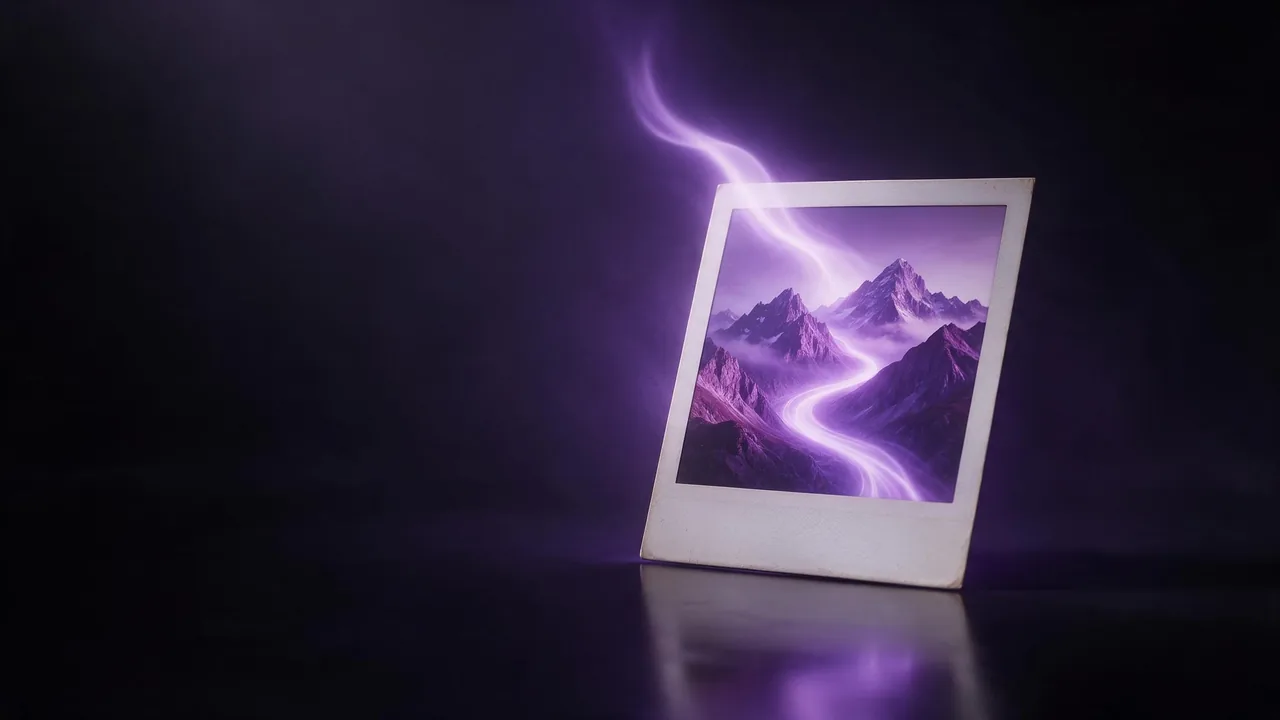
照片已经回答了最难的问题:镜头在哪里,光线怎么落下,画面里有谁或有什么。剩下要决定的,只有什么在动。MiniMax H3 Lite Image to Video 把你的图片当作第一帧,向前播放 4 到 15 秒。这篇指南按问答来组织,因为大家实际使用时就是这么一路问下来的。
我能用什么样的照片?
- 尺寸。 每条边在 256 到 5760 像素之间。
- 形状。 宽高比在 0.4 到 2.5 之间。很宽的全景图或很高的长条横幅需要先裁剪。
- 内容。 一个清晰的主体比一群人效果更好。很小的人脸和细小的印刷文字最先出现抖动。
还能设置什么?
一条描述动作和场景的提示词(最多 7000 个字符)。一张可选的尾图,让片段从你的第一帧走向第二张图。分辨率,默认 768p,也可选 480p。时长,4 到 15 秒,默认 5 秒。设置列表里没有画面比例选项。
怎样才能不让主体变样?
先说什么必须保持不变,再说什么在动。提示词开头的一句保护语,比后面再多的描述都管用。
保持她的脸、眼镜、衣服、书桌和显示器完全不变。她伸手去拿鼠标,鼠标却自己从她手边滑开了。她停住,难以置信地看着它,然后它慢慢滑回来,好像什么也没发生。镜头保持干净的中景,只做轻微的横向跟随。继续把冒泡的橙色汽水倒进杯子。冰块挪动,气泡围着柑橘片升起,几滴水珠顺着杯壁滑落。流畅的微距镜头运动。保持橙色、薄荷绿和钴蓝的配色。结束帧起什么作用?
它给片段一个目的地。适合用在前后对比、一扇门打开后露出新景象、把产品转到另一面。两张图需要共享同样的光线和场景,否则模型就得自己编一座桥,片段中间看起来就像一次溶解转场。最简单的办法是用编辑从第一张图生成第二张,就像如何写图片编辑提示词里讲的那样。
它在众多选择里处于什么位置?
它是更轻量的选择。想了解各种图生视频模型通用的动作写法,请看图生视频运动提示词;如果脸部必须像真人在说话,让 AI 人像动起来有详细讲解。如果你还没有图片、只有一个想法,文生视频兄弟版本可以只靠提示词开始。
坦白说的局限
动作是凭空生成的,不是从照片里读出来的,所以片段越长,脸、手或标志就越有可能偏离原图。十五秒的人像特写是风险最高的设置;五秒的静物是最安全的。设置列表里没有声音选项,768p 也是最高分辨率,所以把它用于草稿、社交媒体短片和网页头图,而不是铺满屏幕的成片。
常见问题
我的照片该多大?
每边 256 到 5760 像素都可以,宽高比在 0.4 到 2.5 之间。极宽的全景图和很高的长条横幅请先裁剪。
我能选择片段在哪里结束吗?
可以。添加一张可选的尾图,片段就会从你的第一帧走向它。
片段最长可以多长?
4 到 15 秒。默认是 5 秒。
为什么我的主体变样了?
动作是生成出来的,所以细节可能漂移,片段越长越明显。把必须保持的内容放在提示词开头,并试试更短的时长。