Vidu Q4 reference to video : un clip à partir de plusieurs références
Vidu Q4 reference to video crée un clip à partir de plusieurs images de référence. Pour qui, des prompts prêts et les astuces pour garder vos personnages.
Voici le problème qu'il résout. Vous avez un personnage, une veste, un lieu et un produit, chacun sur sa propre image, et vous les voulez dans le même plan. Un modèle image vers vidéo ne part que d'une image, il faudrait donc d'abord peindre cette image combinée. Vidu Q4 Preview reference to video saute cette étape : vous lui donnez une pile de références et un prompt, et il construit la scène autour. L'exemple de sa page est un clip de mode où un homme en veste de cuir et lunettes de soleil traverse un espace industriel, le genre de plan qui demande d'habitude une image de départ mise en scène.
Qui devrait le choisir
- Les marques et la mode, quand la tenue ou le produit doit rester reconnaissable dans une scène nouvelle.
- Les séries avec un personnage récurrent. Donnez les mêmes références de visage et de vêtements à chaque épisode et le personnage reste la même personne.
- Quiconque n'a pas d'image de départ. Si vous préférez décrire la scène plutôt que la dessiner, c'est le bon modèle ; si vous avez déjà l'image exacte, prenez la version image to video.
Les entrées, et à quoi sert chacune
Prompt est le seul champ obligatoire. Images accepte plusieurs références à la fois (le champ en prend une pile généreuse). Audios, dans Advanced, accepte quelques références audio pour le son du clip, en plus de ce que Generate audio écrit tout seul. Puis les réglages habituels : format (panoramique par défaut, plus vertical, carré et deux formats intermédiaires), résolution d'un essai léger à une grande taille finale, durée en secondes entières, Generate audio (activé par défaut) et une seed.
Prompts prêts à l'emploi
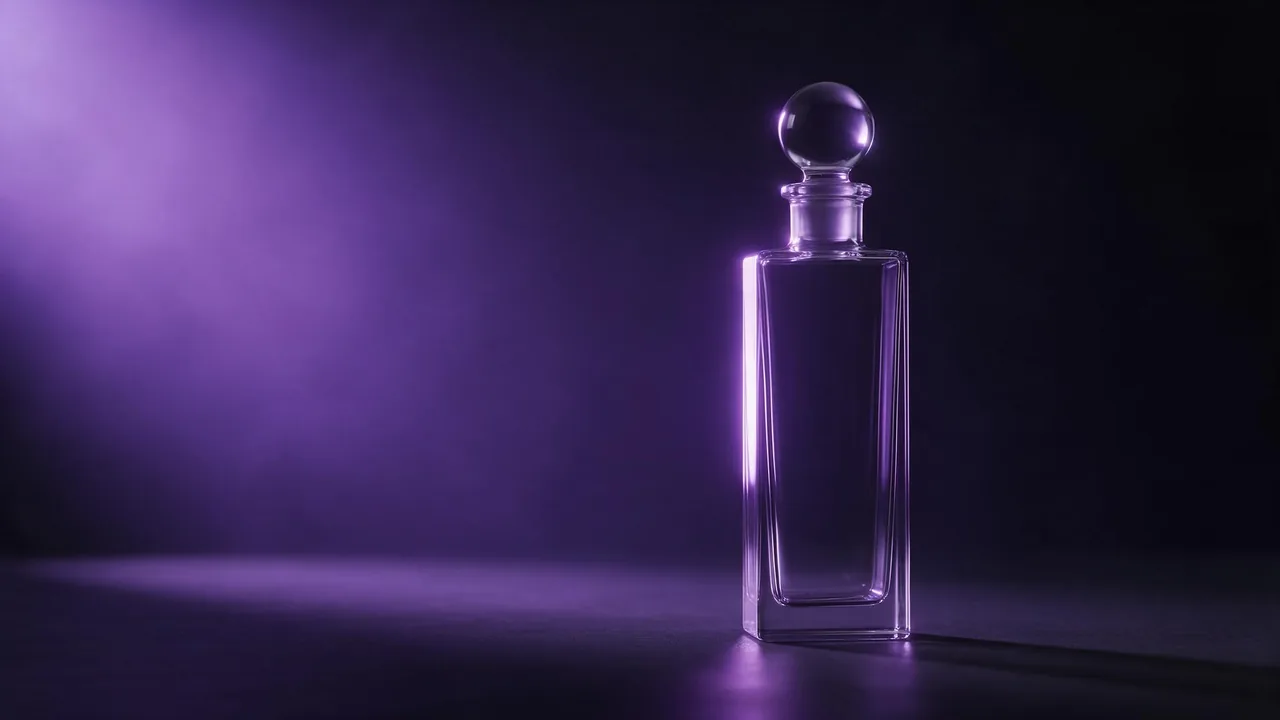
L'homme du portrait marche vers la caméra dans un entrepôt en béton, avec la veste de cuir et les lunettes de soleil des autres photos. Travelling lent, lumière du jour froide par de hautes fenêtres, ses pas résonnent.Le flacon de parfum de la référence est posé sur une pierre noire mouillée, une seule goutte tombe sur le bouchon, lent travelling macro, doux contre-jour violet, un léger bourdonnement grave.La fille de la première image est assise sur le siège de train de la deuxième image, regarde par la fenêtre et dit doucement : « On est presque à la maison. » Pluie sur la vitre.Les astuces qui gardent la cohérence
- Peu de références nettes valent mieux que beaucoup de bruitées. Une photo du visage sur fond uni et une de la tenue en disent plus que dix clichés pris au hasard qui se contredisent.
- Un sujet par référence. Une image avec trois personnes laisse le modèle deviner laquelle vous visez.
- Brouillons à la résolution et à la durée minimales. Le prix sur le bouton Generate suit les deux. Quand la scène fonctionne, fixez la seed et faites le rendu final à la taille voulue.
- Gardez le même jeu de références pour toute la série, dans le même ordre, et reprenez la description du personnage dans le prompt. Le guide du style cohérent détaille comment bâtir un jeu de références réutilisable.
La limite honnête
Les références guident, elles ne se collent pas. Les logos, le texte imprimé sur les vêtements et les bijoux fins sortent approximatifs, et plus vous ajoutez de références, plus chacune est moyennée. Quand un petit détail doit être exact, générez une image de départ avec ce détail juste et passez par image to video. C'est aussi un modèle preview : attendez-vous à relancer une scène plus souvent qu'avec un modèle mûr ; le guide des modèles vidéo aide à savoir quand un modèle plus stable est le meilleur choix.
Questions
Dois-je envoyer des images de référence ?
Non. Seul le prompt est obligatoire, il fonctionne donc aussi en texte vers vidéo. Mais ce sont les références qui justifient de le choisir.
À quoi servent les références audio ?
Ce sont des fichiers audio facultatifs sur lesquels le son du clip peut s'appuyer. Ils sont dans Advanced ; sans eux, Generate audio écrit tout de même un son pour la scène.
Peut-il faire de la vidéo verticale ?
Oui. Choisissez le format vertical avant de lancer ; le panoramique n'est que le réglage par défaut.