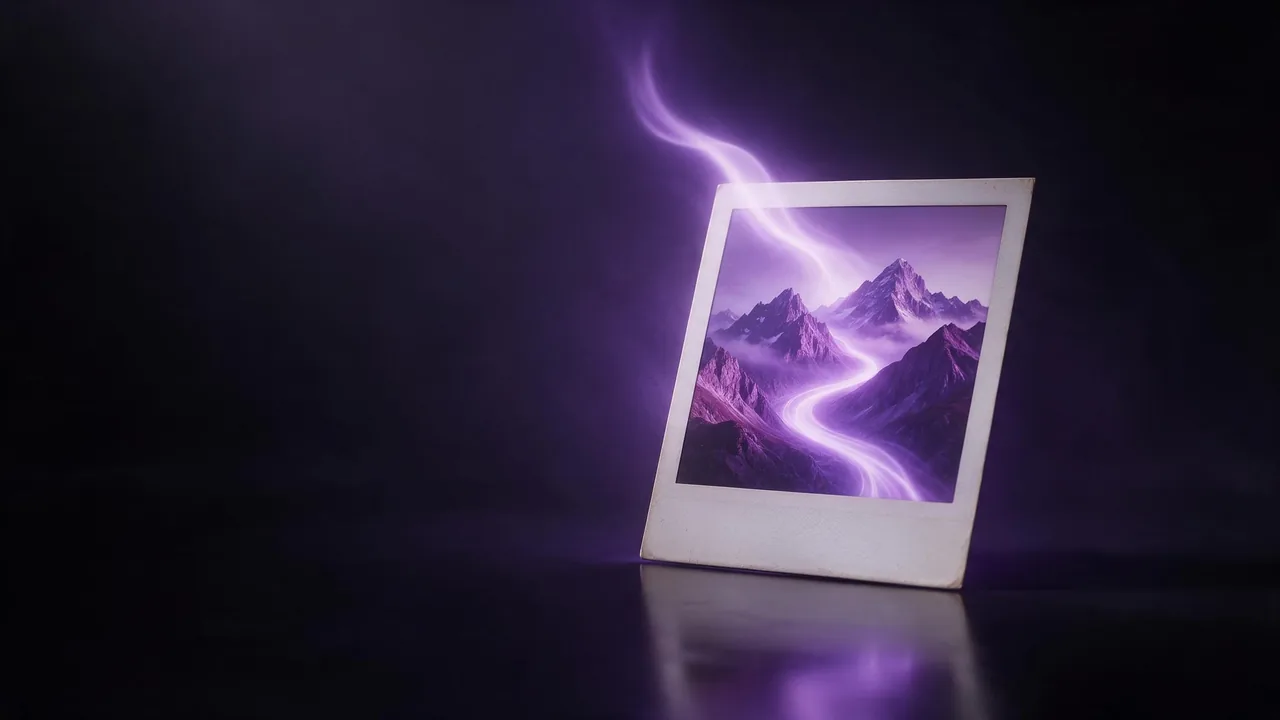
HeyGen Video 1.0 Image-to-Video : animer une image jusqu'en 2K
HeyGen Video 1.0 anime une image de départ d'après une scène écrite. Écrire le prompt en temps forts, la résolution de test, et l'image qu'il garde.
À qui s'adresse ce modèle ? À celui qui a déjà l'image. Une photo produit, un personnage que vous avez dessiné, une case de storyboard : HeyGen Video 1.0 Image-to-Video prend cette image comme première image du clip et fait avancer la scène à partir d'elle, en suivant une description écrite de ce qui se passe et de la façon dont bouge la caméra. Vous ne redessinez pas le début ; vous décidez de la suite. Si vous cherchez encore l'image elle-même, commencez par un modèle texte en image et revenez ensuite.
Ce que vous avez entre les mains
- L'image. Obligatoire. C'est la première image, et la vidéo garde son format, donc une photo en portrait donne un clip vertical.
- Le prompt. Obligatoire. Le champ demande la scène, l'action et le mouvement de caméra, et il y a de la place pour une description longue et détaillée.
- La durée. De cinq à quinze secondes, cinq par défaut.
- La résolution. 480p, 768p, 1080p ou 2K, avec 768p par défaut.
- L'amélioration du prompt et la seed, toutes deux dans les réglages avancés. L'amélioration est désactivée par défaut.
Écrire la scène en temps forts
Regardez l'exemple sur la page du modèle : ce n'est pas une longue phrase unique. C'est un scénario miniature : où l'on est, ce que fait chaque personne, une pause, le moment qui compte, puis un paragraphe à part pour la caméra et un autre pour l'ambiance. Cette forme marche bien ici. Chaque temps fort est une chose que le modèle doit montrer, dans l'ordre, et le paragraphe de caméra évite que les consignes de mouvement s'emmêlent avec l'action.
La théière en céramique de la photo est posée sur une table en bois près d'une fenêtre ensoleillée.

De la vapeur commence à s'enrouler au-dessus du bec. Une main entre par la droite et verse lentement du thé dans une petite tasse blanche.

La caméra part en plan serré sur le bec, puis recule pour montrer la table, la tasse et la lumière de la fenêtre.

Ambiance calme du matin, lumière naturelle chaude, ombres douces.Le chevalier de l'image se tient au bord d'une falaise dans un vent violent.
Sa cape se soulève et claque derrière lui. Il tourne la tête vers la vallée et pose une main sur la garde de son épée.
La caméra tourne lentement de son flanc jusqu'à une vue par-dessus son épaule, révélant la vallée et un château lointain dans la brume.
Fantasy épique, ciel couvert, échelle spectaculaire.La devanture de l'image au crépuscule. L'enseigne au néon clignote et s'allume, quelques passants marchent, un cycliste traverse le cadre de gauche à droite.
Caméra fixe sur trépied, pas de zoom.
Ambiance de ville le soir, pluie fine sur le trottoir.Tester petit, finir net
Le prix augmente avec les secondes et la résolution, et vous le voyez sur le bouton Générer avant de confirmer. La méthode raisonnable consiste donc à trouver d'abord le mouvement et à payer les pixels en dernier. Faites vos premiers essais en 480p et cinq secondes. Quand l'action se lit bien, notez la seed de la prise qui vous plaît et relancez-la en 1080p ou 2K, avec la durée dont vous avez vraiment besoin. Une nouvelle résolution ne reproduit pas forcément le clip à l'identique, mais une seed fixe et le même prompt le gardent en général très proche ; l'explication de la seed montre pourquoi.
Quand activer l'amélioration du prompt
L'amélioration réécrit et développe votre prompt avant le rendu. Elle sert quand votre description tient en une ligne et que vous voulez que le modèle invente les détails de la scène. Si vous avez déjà écrit des temps forts comme ceux ci-dessus, laissez-la désactivée : les choix, vous les avez faits vous-même, et une réécriture risque d'ajouter des choses que vous n'avez pas demandées. Des deux options, turbo est la plus rapide et quality la plus soignée.
La limite, honnêtement
La première image est une promesse que le modèle tient au départ, puis qu'il interprète. Les visages, les mains et le petit texte dérivent à mesure que le clip s'éloigne de cette première image, et un clip de quinze secondes a beaucoup plus de marge pour dériver qu'un clip de cinq. Les grands mouvements, un tour complet du corps ou une personne qui sort du champ puis revient, sont là où ça se voit en premier. Pour une personne qui doit rester reconnaissable, gardez des mouvements discrets ; le glossaire des prompts de mouvement vous donne les mots pour ça. Il n'y a pas non plus de réglage pour le son ou la parole, alors prévoyez un clip uniquement visuel.
Ouvrez le studio, choisissez le modèle sur sa page et partez de votre meilleure image.
Questions
HeyGen Video 1.0 peut-il changer le format de mon image ?
Non. La vidéo garde le format de l'image de départ, donc recadrez l'image à la forme voulue avant de l'envoyer.
Quelle durée peut avoir un clip HeyGen Video 1.0 Image-to-Video ?
De cinq à quinze secondes. Cinq est la valeur par défaut, et les clips courts gardent le sujet plus proche de l'image d'origine.
Quelle résolution utiliser ?
Testez en 480p pour trouver le mouvement, puis relancez la prise qui vous plaît en 1080p ou 2K. Le prix de chaque choix s'affiche sur le bouton Générer.